
Câmera IP não conecta: como achar a câmera na rede e resolver
Na maioria das vezes a câmera não está com defeito: ela está com um endereço IP que não conversa com o do gravador. O manual dos NVRs Intelbras é direto sobre isso — o dispositivo remoto precisa estar no mesmo segmento de rede IP do NVR. Este guia mostra como localizar a câmera com as ferramentas oficiais, o que cada mensagem significa e os detalhes que só aparecem no PDF do fabricante.

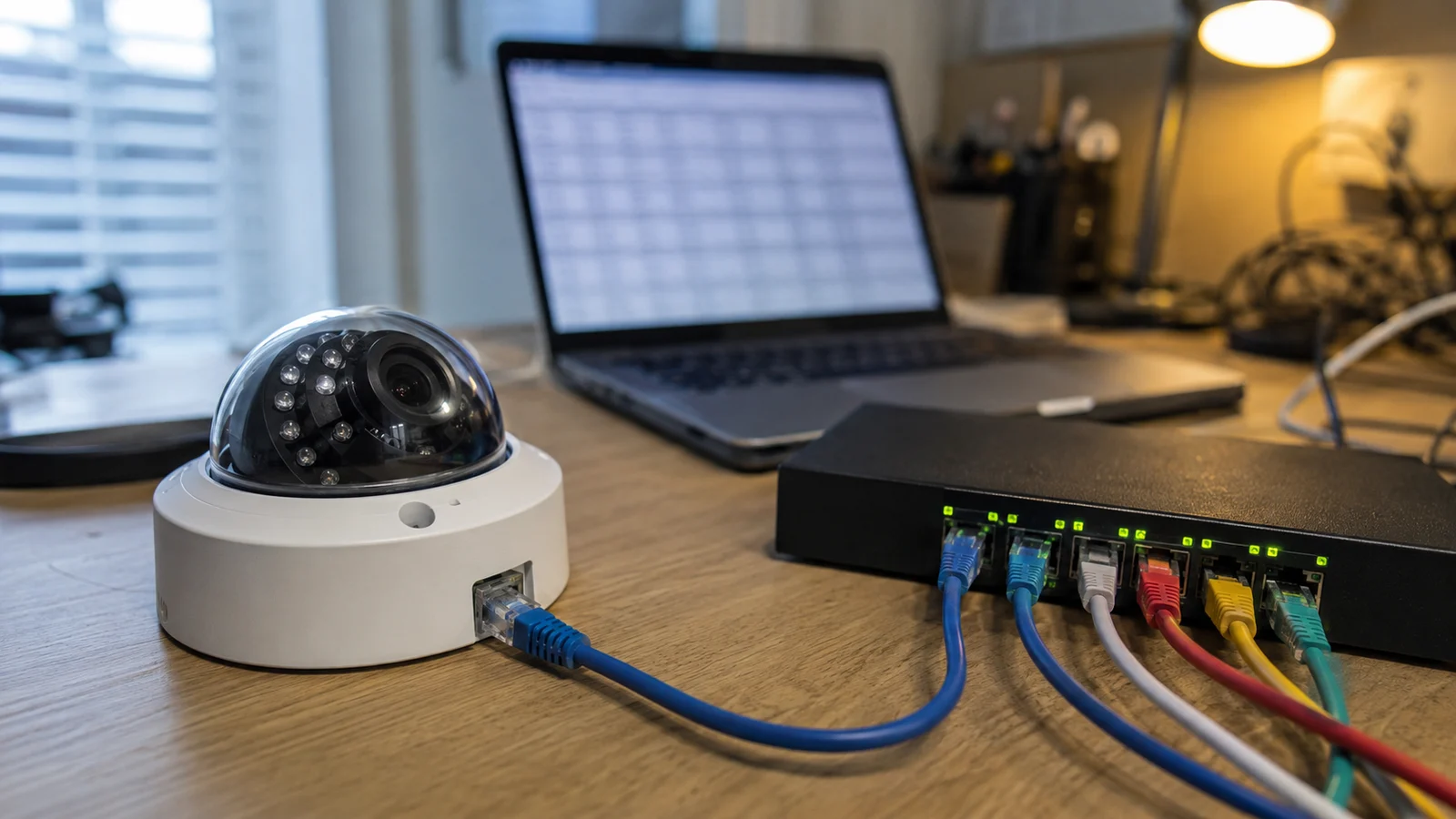
Antes de tudo: a câmera e o gravador falam a mesma língua de rede?
Câmera IP não é como câmera analógica, que funciona assim que o cabo coaxial chega no DVR. Ela é um dispositivo de rede, com endereço próprio, e só aparece no gravador se os dois estiverem na mesma faixa de endereços. O manual dos NVRs Intelbras coloca isso como condição, não como recomendação: para conexão com o NVR, o dispositivo remoto deve estar configurado no mesmo segmento de rede IP do gravador.
O mesmo manual explica o que acontece quando não há servidor DHCP na rede: o NVR assume o endereço 192.168.1.108 na interface de rede, e os demais dispositivos ligados à mesma estrutura precisam ser configurados manualmente, um a um, antes de serem adicionados. Ou seja, num cenário sem roteador entregando IP automático, ninguém se acha sozinho — alguém precisa distribuir os endereços na mão.
É por isso que a primeira pergunta não é qual botão apertar, e sim: qual é o IP do gravador e qual é o IP da câmera. Se o gravador está em 192.168.1.108 e a câmera veio de fábrica em outra faixa, os dois estão na mesma rede física e em redes lógicas diferentes — o cabo está certo e a conversa não acontece.
Se a câmera nem energia tem, o problema é anterior a este guia: confira o LED, a fonte ou a porta PoE antes de procurar endereço.
IP Utility Next: como a Intelbras acha a câmera na rede
O IP Utility Next é a ferramenta oficial da Intelbras para encontrar e configurar dispositivos de segurança na rede local. Ele faz o que o navegador não faz: em vez de você precisar saber o endereço da câmera para digitar no browser, ele varre a rede e lista o que encontrar, mesmo quando o dispositivo está numa faixa de IP diferente da do computador.
Existe um requisito que o manual destaca em caixa de atenção e que explica boa parte das buscas vazias: é preciso ter certeza de que a rede esteja ligada à mesma topologia entre o equipamento e o computador que tem o IP Utility instalado, caso contrário a ferramenta não conseguirá buscar o dispositivo. Traduzindo para a prática de campo: o notebook precisa estar no mesmo trecho físico de rede da câmera. Se a câmera está atrás de outro roteador, ou num switch que não se conecta ao ponto onde o notebook está, a varredura não chega nela.
Achado o dispositivo, o caminho para trocar o endereço é curto: abrir a página de busca, selecionar o dispositivo, clicar em alterar IP e escolher entre DHCP, quando existe servidor na rede, ou estático, informando IP de início, máscara de sub-rede e gateway. O manual também descreve a modificação de IP em lote, com um requisito que costuma travar quem tenta usar: todos os dispositivos selecionados precisam ter o mesmo login e a mesma senha de acesso.
Quando a busca não devolve nada, ainda dá para trabalhar: a ferramenta permite adicionar manualmente um dispositivo que não foi encontrado na busca dinâmica. E o manual traz um alerta que quase ninguém conhece — não é aconselhável usar o IP Utility Next com outras ferramentas de CFTV abertas ao mesmo tempo no mesmo computador, como o SIM Next e o Defense, porque isso pode causar falhas e conflitos na hora de encontrar os dispositivos na rede.
- Instale e abra o IP Utility Next com o notebook no mesmo trecho físico de rede da câmera.
- Feche outras ferramentas de CFTV antes de buscar, para evitar conflito na descoberta.
- Use a busca dinâmica; se a câmera não aparecer, adicione o dispositivo manualmente.
- Selecione o dispositivo e altere o IP para a faixa do gravador, por DHCP ou estático.
- Para alterar vários de uma vez, garanta que todos tenham o mesmo usuário e senha.
Se o notebook não está no mesmo trecho físico de rede da câmera, a ferramenta não vai encontrá-la — e o problema nunca foi a câmera.
Dispositivo inativo: a câmera nova não nasce pronta
Existe uma categoria de problema que não é de endereço, é de estado. Câmeras e gravadores lançados nos últimos anos saem de fábrica sem senha definida e exigem uma inicialização antes de qualquer uso. Enquanto isso não acontece, o equipamento existe na rede, responde à busca, e mesmo assim não entrega imagem.
No IP Utility Next, essa inicialização passa por definir a senha do usuário admin, que é o nome de usuário padrão. O manual é específico quanto às regras: a nova senha deve ter entre 8 e 32 caracteres e conter ao menos dois tipos entre números, letras e caracteres especiais, com quatro símbolos excluídos da lista permitida — apóstrofo, aspas, ponto e vírgula, dois pontos e o e comercial.
Do lado da Hikvision, o mesmo conceito aparece com outro nome. Na documentação oficial, um dispositivo listado como Inativo no SADP é um equipamento ainda com os padrões de fábrica, que precisa ser ativado com a criação de uma senha de administrador antes de poder ser usado na rede ou acessado por outros sistemas.
É por isso que uma câmera recém-tirada da caixa pode aparecer na lista da ferramenta e continuar sem funcionar no gravador: ela foi encontrada, mas não foi inicializada.
SADP: a ferramenta equivalente da Hikvision
O SADP, sigla de Search Active Device Protocol, é o software que a Hikvision disponibiliza para detectar, ativar e alterar o endereço IP de câmeras na rede local. O fluxo oficial é enxuto: rodar o programa para que ele busque os dispositivos online na rede, localizar o dispositivo inativo na lista, marcar a caixa correspondente e definir a nova senha de administrador.
A documentação da Hikvision registra a mesma condição que o manual da Intelbras: a câmera e o computador que executa a ferramenta precisam estar obrigatoriamente na mesma sub-rede para que o software consiga detectar e configurar o dispositivo. É o mesmo princípio, com nomes diferentes, nas duas marcas.
Na prática, isso costuma significar ajustar temporariamente o endereço do próprio notebook para a faixa em que a câmera está, fazer a configuração, e só depois colocar a câmera na faixa definitiva da instalação.
Vale um aviso sobre o termo: SADP também é sigla usada fora do mundo de segurança eletrônica, então ao pesquisar convém incluir a marca ou a palavra câmera para não cair em resultado de outro assunto.
Por que o NVR não achou a câmera sozinho
Os NVRs Intelbras têm uma função de busca e adição automática de câmeras, e ela funciona — dentro de uma condição que o manual deixa clara e que costuma passar despercebida. A rotina é executada sempre que o gravador é ligado ou reiniciado, mas só age de forma automática quando o NVR está sem nenhuma câmera associada aos seus canais, ou depois de ter sido restaurado para os padrões de fábrica.
Isso explica o caso mais comum de todos: o sistema já tem quatro câmeras funcionando, você instala a quinta e ela não aparece sozinha. Não é defeito — a adição automática não roda porque já existem câmeras nos canais. Nesse cenário, a inclusão é manual.
Outro ponto do manual: a adição automática tenta conectar usando o usuário padrão admin e a senha padrão admin. Se a câmera tem qualquer usuário ou senha diferentes desses, o gravador não consegue se conectar sozinho e é preciso editar os parâmetros do canal na mão.
E há o detalhe do reinício. Se o endereço IP da câmera for alterado por qualquer motivo na rede, o gravador em modo de adição automática só volta a buscar as imagens dela depois de ser reiniciado. Trocar o IP e ficar olhando para a tela esperando o canal voltar sozinho não resolve.
- Clique em adicionar manualmente e escolha o canal do NVR que vai receber a câmera.
- Selecione o protocolo de comunicação que a câmera usa.
- Informe o endereço IP e a porta de serviço do dispositivo.
- Informe o usuário e a senha definidos na própria câmera.
- Clique em conectar para validar; se falhar, revise os dados e confirme se o equipamento está ativo na rede.
Trocou a senha do gravador e as câmeras sumiram
Esse é um caso que parece defeito e é comportamento documentado. Ao editar a senha de administrador do próprio NVR, o sistema exibe um pop-up perguntando se o usuário deseja atualizar também a senha dos cadastros dos dispositivos vinculados.
Se a resposta for OK, todos os cadastros das câmeras vinculadas passam a usar automaticamente a mesma senha configurada no administrador do gravador. Se a resposta for Cancelar, os cadastros não sofrem alteração — o que pode deixar câmeras offline no gravador caso a senha real delas não seja idêntica à que ficou registrada no canal.
Na prática, se as câmeras caíram logo depois de uma troca de senha no gravador, o caminho é revisar a senha registrada em cada canal, não procurar problema de cabo ou de switch.
Vale a mesma atenção no sentido inverso: mudar a senha direto na câmera, sem atualizar o cadastro do canal no NVR, produz exatamente o mesmo sintoma.
A faixa de IP que não pode ser usada
Este é o tipo de informação que só existe no PDF do fabricante e que praticamente nenhum conteúdo sobre o assunto publica. No manual dos NVRs NVD 1304, 1308 e 1316, na seção de adicionar câmeras, há uma observação explícita: o range de IP entre 192.168.1.102 e 192.168.1.105 é exclusivo para configurações em linha de produção e, portanto, não se deve adicionar dispositivos remotos nesse intervalo de endereços.
São quatro endereços que, numa rede doméstica padrão 192.168.1.x, têm chance real de serem sorteados pelo DHCP para uma câmera. Se o dispositivo caiu justamente ali e se recusa a funcionar direito no gravador, mudar o endereço para fora desse intervalo é um teste rápido que vale fazer antes de procurar causas mais complicadas.
Duas ressalvas honestas: a observação aparece nesse manual específico e não foi localizada no manual da série NVD 3316 e 3332, então não deve ser tratada como regra universal de todo NVR; e o texto do fabricante não explica o motivo técnico da reserva, apenas determina que ela existe.
Do mesmo bloco de observações vem outro limite útil: para dispositivos adicionados via DDNS, o endereço DDNS não deve conter mais de 30 caracteres.
Conectou por ONVIF e perdeu funções
Quando a câmera finalmente entra no gravador, ainda há uma escolha que muda o que o sistema consegue fazer: o protocolo de comunicação. Os NVRs Intelbras trabalham tanto com o protocolo proprietário Intelbras-1 quanto com o ONVIF Perfil S, o padrão de mercado que permite misturar marcas.
A diferença não é só de compatibilidade. O manual é explícito ao listar os recursos: a detecção de movimento funciona somente quando o protocolo de comunicação com a câmera for Intelbras-1. Ou seja, conectar uma câmera Intelbras ao NVR Intelbras via ONVIF funciona para ver e gravar imagem, mas abre mão de função nativa que o conjunto teria.
A regra prática que sai daí: use ONVIF quando precisar, que é o caso de câmera de outra marca, e prefira o protocolo nativo quando os dois equipamentos forem da mesma fabricante. Se a detecção de movimento parou de funcionar depois de uma reinstalação, vale conferir por qual protocolo aquele canal foi cadastrado.
Para entender o que o ONVIF garante e o que ele não garante entre marcas diferentes, o guia de ONVIF do site trata só desse assunto.
Câmera PoE que conecta e cai sozinha
Há um sintoma diferente de todos os anteriores: a câmera aparece, funciona, e depois de um tempo o canal fica intermitente. Nos NVRs com portas PoE integradas, o próprio gravador dá as ferramentas para investigar isso sem instrumento nenhum.
No manual da série NVD 3316 e 3332, a tela de status dos canais mostra, para cada porta PoE, o status em verde para câmera conectada e vermelho para desconectada, a porta PoE em que ela está ligada, a taxa em funcionamento naquela porta e a potência em consumo. Só de olhar essa tela dá para separar canal que nunca conectou de canal que conecta e cai.
E existe o ajuste que resolve boa parte da intermitência em instalação com cabo longo. O mesmo manual descreve o campo modo de melhoria, onde é possível escolher a taxa de transferência da conexão entre 10 Mbps e 100 Mbps, e registra a recomendação: 10 Mbps é indicado para cabeamentos longos onde haja instabilidade na conexão.
É uma troca consciente — menos banda em favor de link estável — e costuma ser mais barata do que refazer a passagem de cabo. Se a instalação tem lances longos e o cabo já está passado, esse é o primeiro ajuste a testar. Quando o cenário é o de vários lances longos, um equipamento como o switch Intelbras SF 900 Hi-PoE ajuda a organizar a alimentação e o alcance das câmeras.
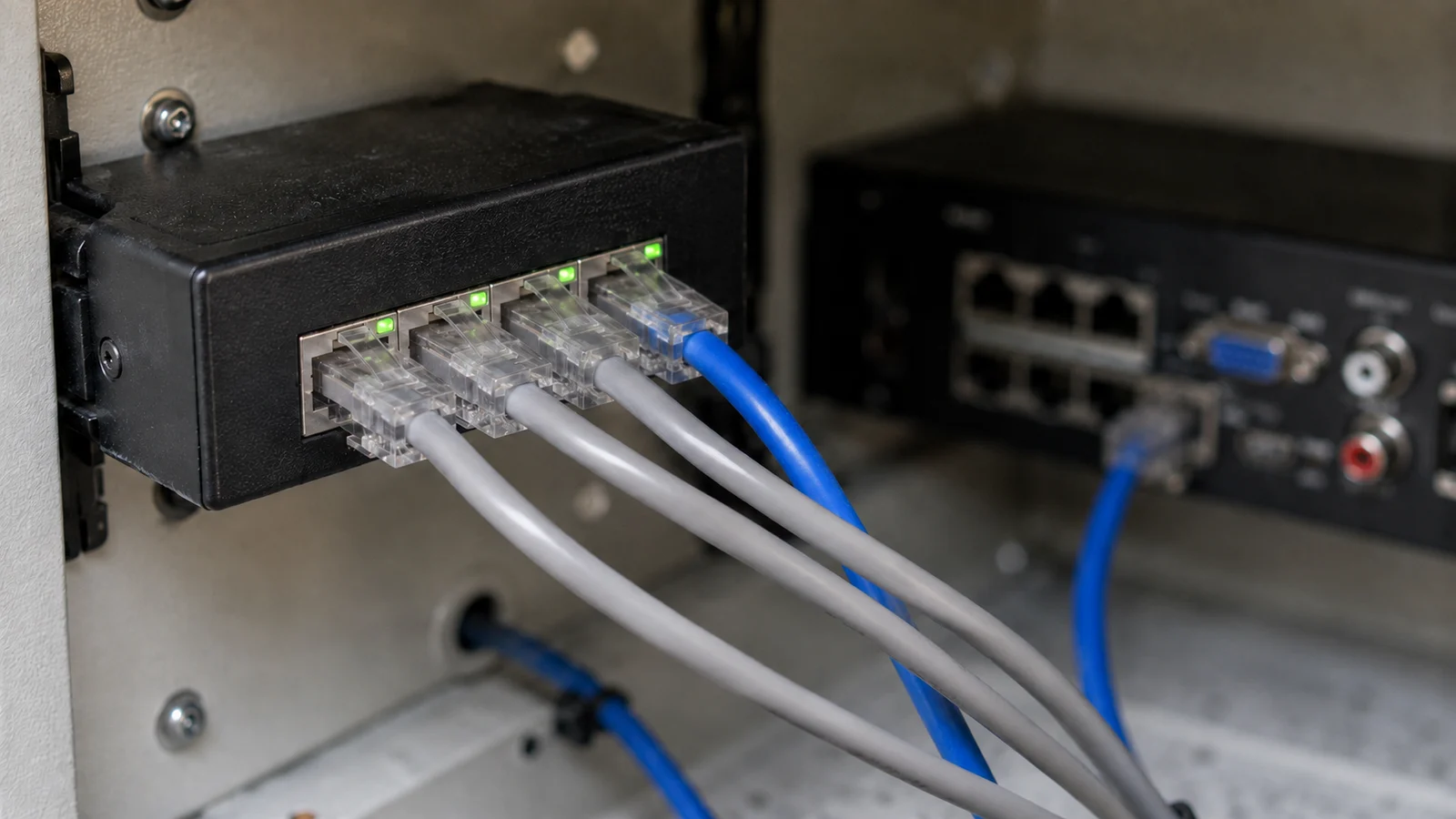
Checklist na ordem certa
Juntando o que os manuais dizem, a sequência que resolve mais rápido é esta. Ela vai do mais provável para o menos provável, e cada passo elimina uma causa antes de partir para a próxima.
Se o roteiro inteiro passar e a câmera continuar fora, aí sim vale suspeitar de hardware: porta do switch, conector mal crimpado, fonte ou a própria câmera. Antes disso, a chance de ser configuração é bem maior.
- Confirme que a câmera tem energia e que o LED indica atividade.
- Descubra o IP do gravador e o IP da câmera com o IP Utility Next ou o SADP.
- Verifique se os dois estão no mesmo segmento de rede; se não, ajuste o da câmera.
- Confira se a câmera já foi inicializada, ou seja, se já tem senha definida.
- Se estiver na faixa 192.168.1.102 a 192.168.1.105 num NVR da série NVD 1304, mude o endereço.
- Adicione o canal manualmente com IP, porta, usuário e senha da câmera.
- Se a senha do gravador foi trocada recentemente, revise a senha registrada em cada canal.
- Trocou o IP com o NVR em adição automática? Reinicie o gravador.
- Canal cai sozinho em cabo longo? Teste o modo de melhoria em 10 Mbps.
Quase sempre é endereço, não defeito
A maior parte das câmeras IP que não conectam está inteira e funcionando. O que falta é o endereço certo, a inicialização, a senha correta no canal ou o protocolo adequado — e todos esses pontos estão documentados nos manuais dos próprios fabricantes, com regras que raramente aparecem nos vídeos e fóruns sobre o assunto.
Se você chegou aqui procurando o IP Utility ou o SADP, baixe sempre pelo site oficial do fabricante. As duas ferramentas são gratuitas e são o caminho certo para descobrir o endereço de um equipamento que sumiu na rede.
E se o sistema é seu e você não quer resolver isso sozinho, me chame no WhatsApp: com o modelo do gravador e o da câmera em mãos, dá para dizer bem rápido se o caso é de configuração de rede ou de equipamento com problema.
Perguntas rápidas
Respostas diretas para as dúvidas mais comuns sobre CFTV.
Por que minha câmera IP não aparece no NVR?
O motivo mais comum é a câmera estar em um segmento de rede diferente do gravador. O manual dos NVRs Intelbras determina que o dispositivo remoto esteja no mesmo segmento de rede IP do NVR. Também é comum a câmera ainda não ter sido inicializada, ou o canal estar cadastrado com usuário e senha diferentes dos que estão configurados na câmera.
O que é o IP Utility e para que serve?
É a ferramenta oficial da Intelbras para localizar e configurar dispositivos de segurança na rede local. Ela varre a rede, lista os equipamentos encontrados e permite alterar endereço IP individualmente ou em lote, além de inicializar dispositivos. O manual avisa que o computador precisa estar na mesma topologia de rede do equipamento, senão a busca não encontra nada.
O que significa dispositivo inativo no SADP?
Segundo a documentação da Hikvision, significa que o equipamento ainda está com os padrões de fábrica e precisa ser ativado com a criação de uma senha de administrador antes de poder ser usado na rede ou acessado por outros sistemas. Enquanto estiver inativo, ele aparece na busca mas não entrega imagem.
Instalei uma câmera nova e o NVR não achou sozinho. É defeito?
Não. A adição automática dos NVRs Intelbras roda ao ligar ou reiniciar o gravador, mas só age automaticamente quando o NVR está sem nenhuma câmera associada aos canais ou após restauração de fábrica. Se o sistema já tem câmeras funcionando, a inclusão da nova precisa ser feita manualmente.
Troquei a senha do gravador e as câmeras ficaram offline. Por quê?
Ao editar a senha de administrador do NVR, aparece um pop-up perguntando se você quer atualizar também a senha dos dispositivos vinculados. Escolhendo Cancelar, os cadastros das câmeras não são alterados, e os canais cuja senha real for diferente da registrada ficam offline. A correção é revisar a senha em cada canal.
A câmera PoE conecta e cai sozinha. O que testar?
Em cabeamento longo, o manual da série NVD 3316 e 3332 recomenda ajustar o modo de melhoria da porta PoE para 10 Mbps em vez de 100 Mbps, justamente para instalações longas com instabilidade na conexão. A mesma tela mostra a taxa e o consumo de cada porta PoE, o que ajuda a separar problema de link de problema de alimentação.
Tópicos relacionados
- CFTV
- Câmera IP
- NVR
- Redes
- IP Utility
- SADP
Continue aprendendo
Guias que aprofundam o que você acabou de ler sobre CFTV.
Produtos Relacionados
Equipamentos do catálogo que se aplicam ao que este guia explicou.
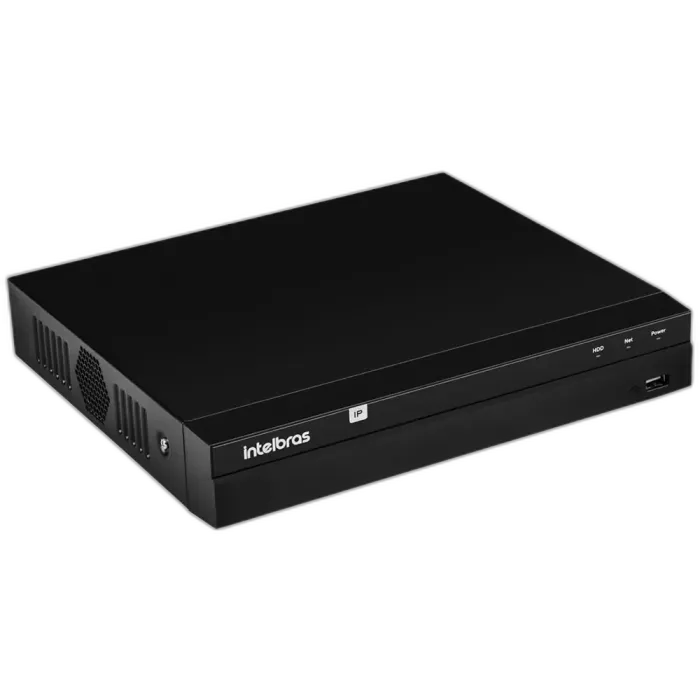
NVR 8 Canais PoE 4K Intelbras NVD 1408 P com H.265+ e Detecção Inteligente
NVR 8 canais com 8 portas PoE integradas, resolução 4K, H.265+, suporte a HD de até 14TB e detecção inteligente de pessoa e veículo. Ideal para sistemas IP com câmeras PoE.
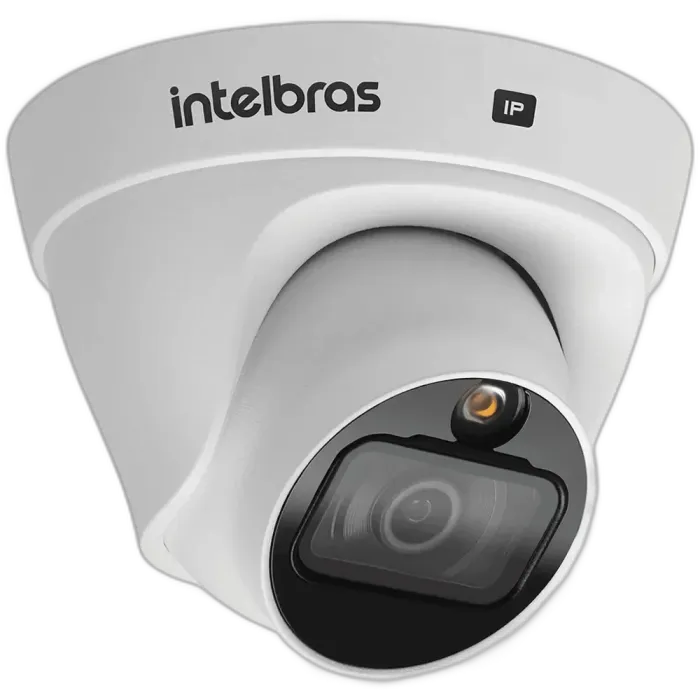
Câmera IP Dome Full Color 2MP Intelbras VIP 1220 D Full Color G4 com PoE e Proteção IP67
Câmera IP dome Full Color 2MP com visão noturna colorida até 20m, lente 2,8mm (106°), PoE IEEE 802.3af, H.265+ e IP67. Forma dome discreta para interiores e fachadas.
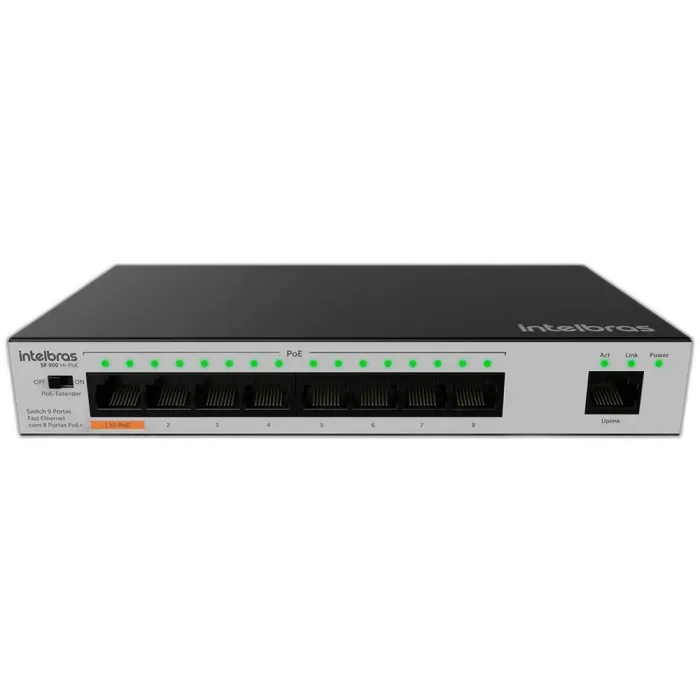
Switch 9 Portas Fast Ethernet Hi-PoE 96W Intelbras SF 900 Hi-PoE
Switch não gerenciável 9 portas Fast Ethernet com 8 portas Hi-PoE (IEEE 802.3at, 96W total), modo Extend 250m, proteção 15kV e backplane 1,8Gbps. Para sistemas de câmeras IP e VoIP sem infraestrutura de PoE.
Quer saber o que serve no seu caso?
Conte o ambiente e o que você já tem. Você recebe o próximo passo: o que comprar, o que conferir antes ou quando vale chamar alguém — sem precisar ler outros dez guias.